Install guide · Android
안드로이드 eSIM 설치 가이드
출국 전에 집에서 미리 설치해 두세요.
설치만으로는 사용일수가 시작되지 않아요.
- STEP 1집에서 설치
- STEP 2회선 설정
- STEP 3현지에서 켜기
화면의 빨간 테두리는 설명이 가리키는 곳이에요. 켜고 끄는 건 설명을 따라 주세요.
설치 전에 확인해 주세요
갤럭시 화면으로 안내해요. 다른 안드로이드 폰은 메뉴 이름이 조금 다를 수 있어요.
인터넷 연결
설치하는 동안 인터넷이 필요해요. Wi-Fi나 국내 데이터가 연결된 곳에서 설치해 주세요.
소프트웨어 업데이트
설정 › 소프트웨어 업데이트에서 최신 버전으로 올린 뒤 설치하면 오류가 줄어요.
지난 여행 eSIM
예전에 쓰던 여행용 eSIM이 켜져 있다면 끄고 설치해 주세요. 회선이 헷갈리지 않아요.
설치한 eSIM은 여행이 끝날 때까지 지우지 마세요
한 번 지우면 다시 설치할 수 없고 재발급도 되지 않아요. QR 코드 하나는 폰 한 대에 한 번만 설치돼요.
집에서 eSIM 설치하기
카카오톡으로 받은 발급 링크에서 QR 코드를 먼저 발급받아 주세요. 그다음 아래 세 가지 중 편한 방법 하나로 설치하면 돼요.
다른 화면의 QR 코드 스캔하기
PC나 태블릿, 동행자 폰에 QR 코드를 띄울 수 있을 때 써요.
- 1번.
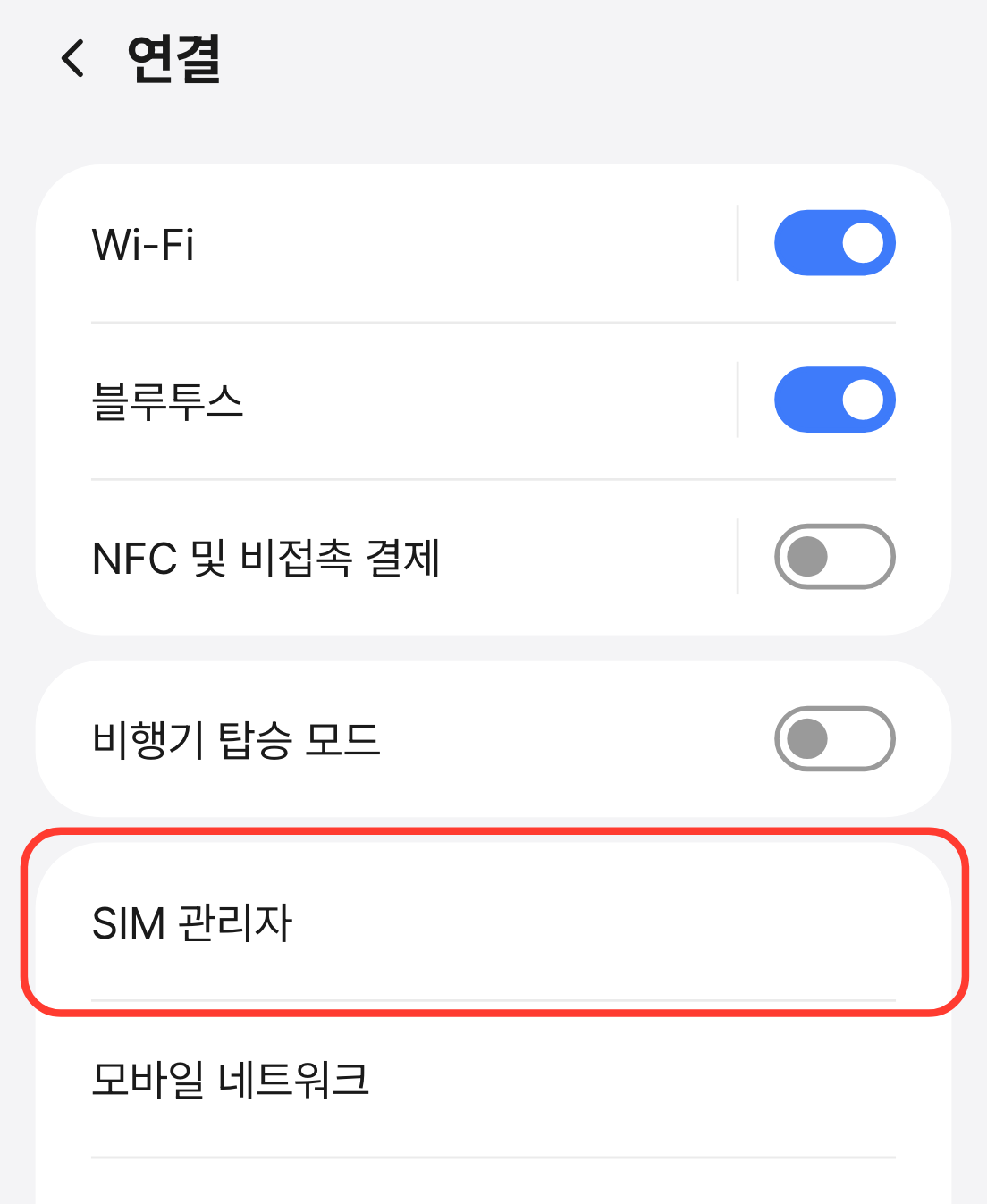
설정 › 연결에서 SIM 관리자를 눌러요.
- 2번.
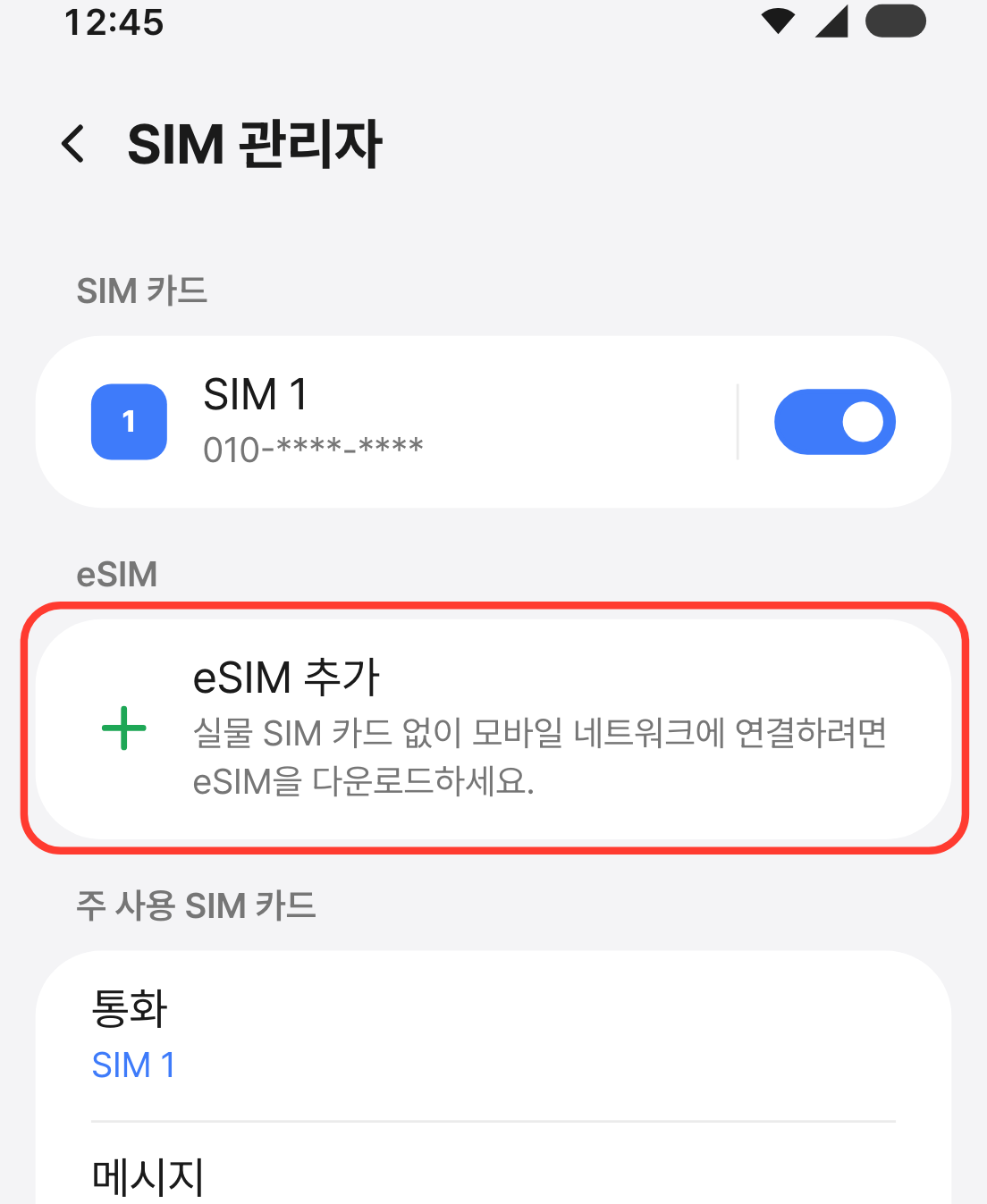
eSIM 추가를 눌러요.
- 3번.
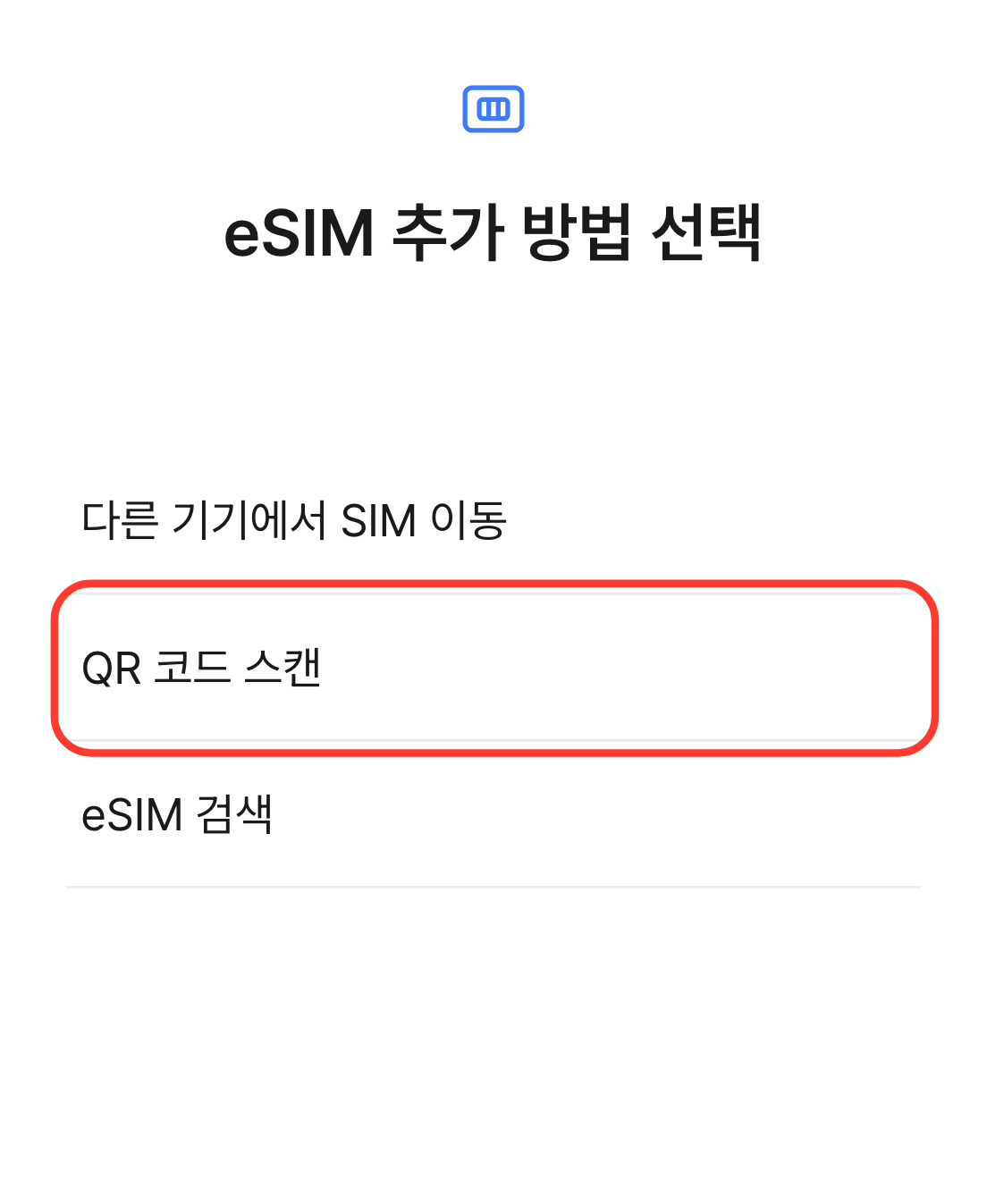
QR 코드 스캔을 눌러요.
- 4번.
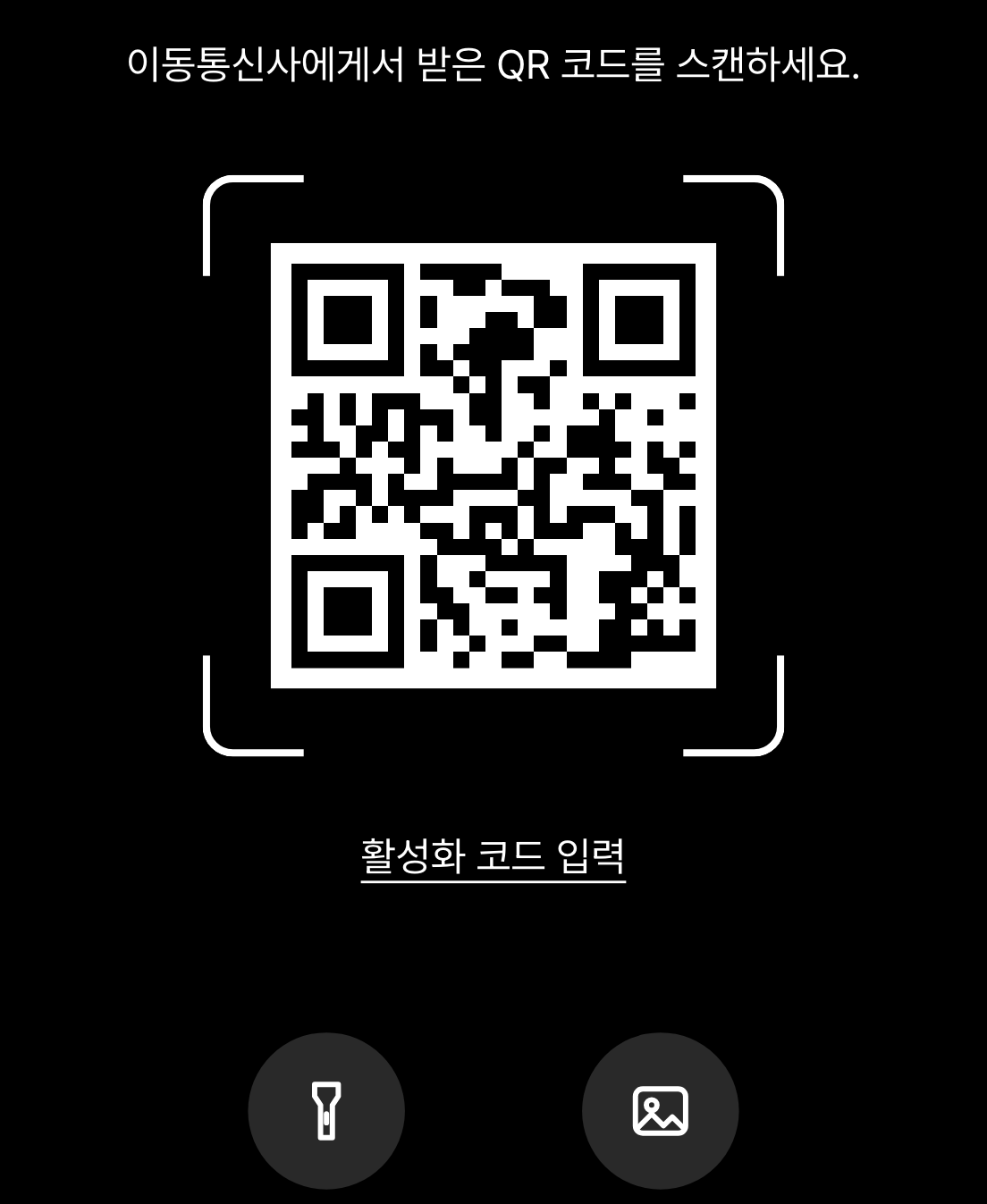
다른 기기에 띄운 QR 코드를 네모 칸 안에 맞춰 비춰요.
QR 이미지로 설치하기
QR 코드를 띄울 다른 기기가 없을 때 써요.
- 1번.
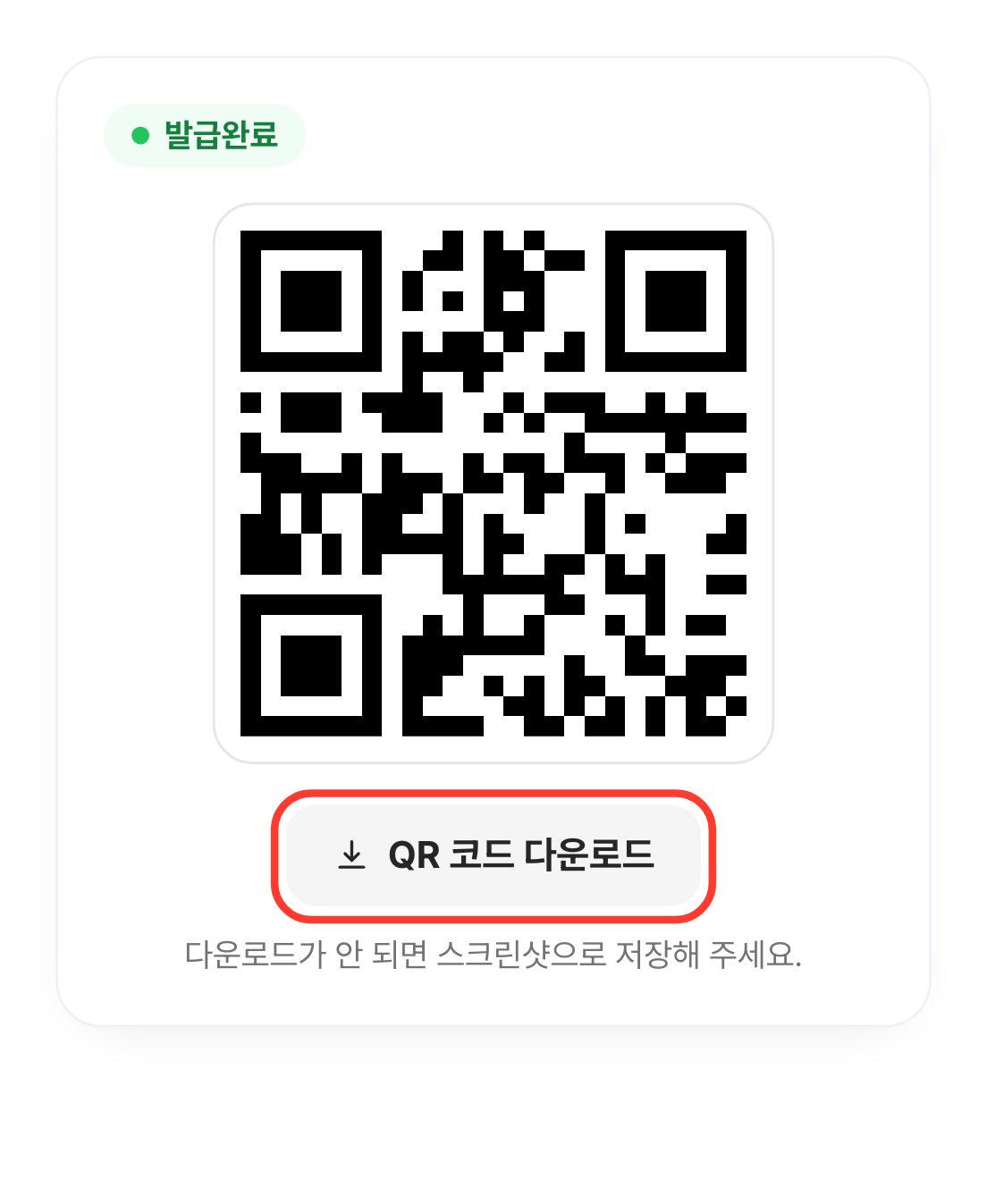
발급 화면에서 QR 코드 다운로드를 눌러 갤러리에 저장해요.저장이 안 되면 화면을 캡처해도 돼요. 한 주문에 eSIM이 여러 개면 버튼 이름이 ‘QR 다운로드’예요.
- 2번.
방법 A처럼 QR 스캔 화면까지 들어가 갤러리 아이콘을 눌러 저장한 QR 이미지를 골라요.
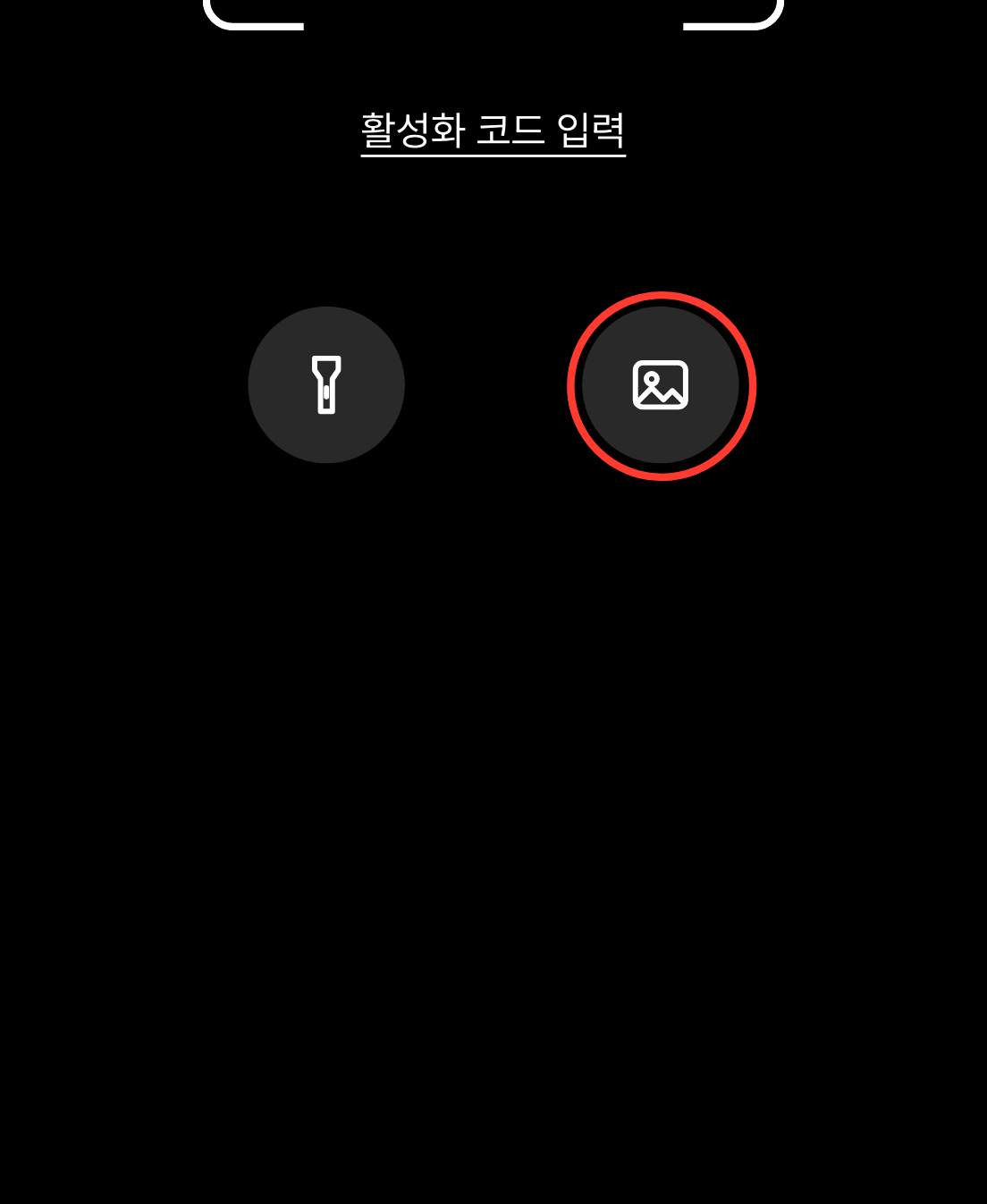
갤러리 아이콘이 보이지 않나요? 폰에 따라 스캔 화면 모양이 조금 달라요. 방법 C로 설치해 주세요.
코드 직접 입력하기
QR 코드가 인식되지 않을 때 써요.
- 1번.
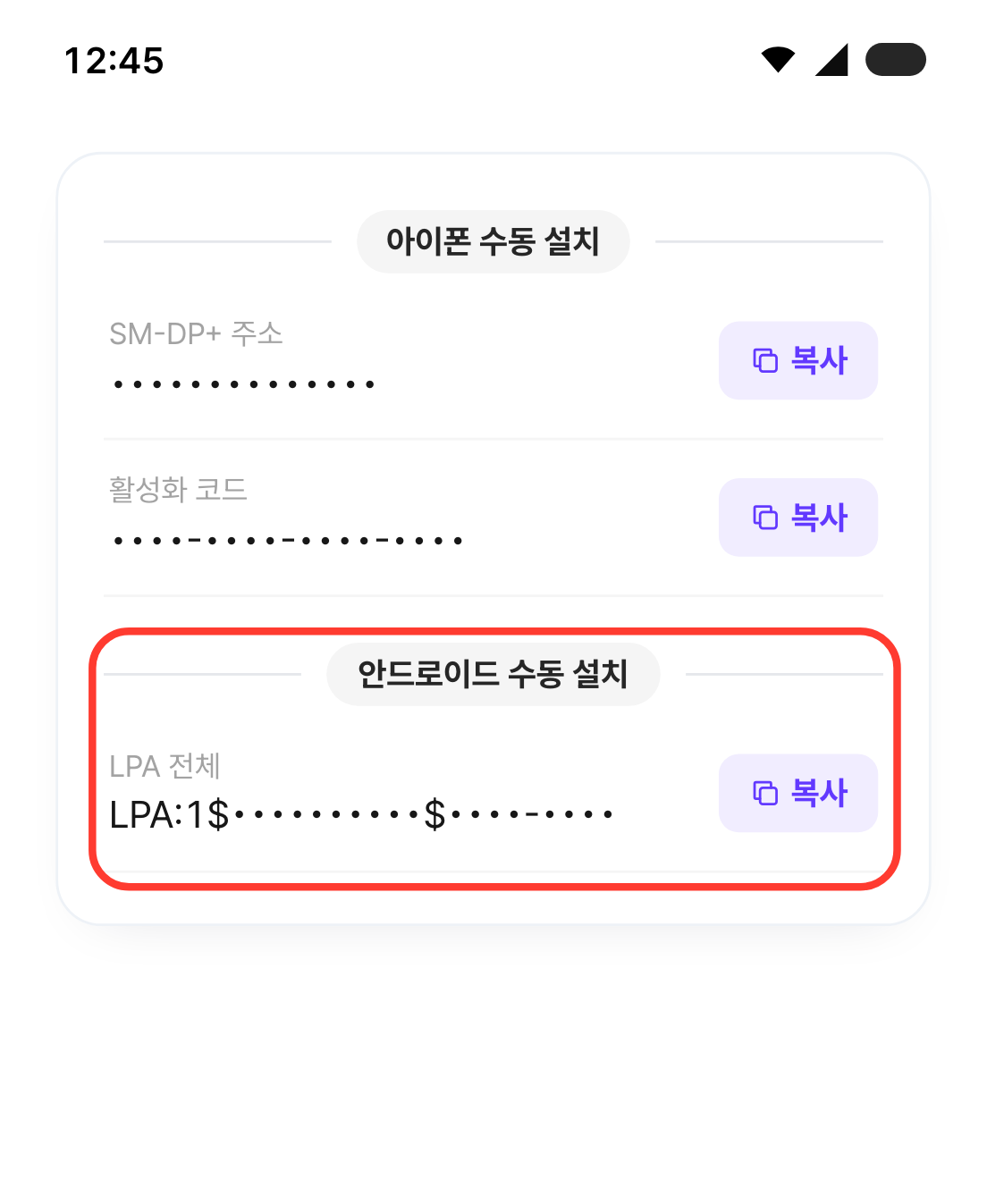
발급 화면 아래 ‘안드로이드 수동 설치’의 LPA 전체 코드를 복사해요.LPA로 시작하는 긴 코드예요.
- 2번.
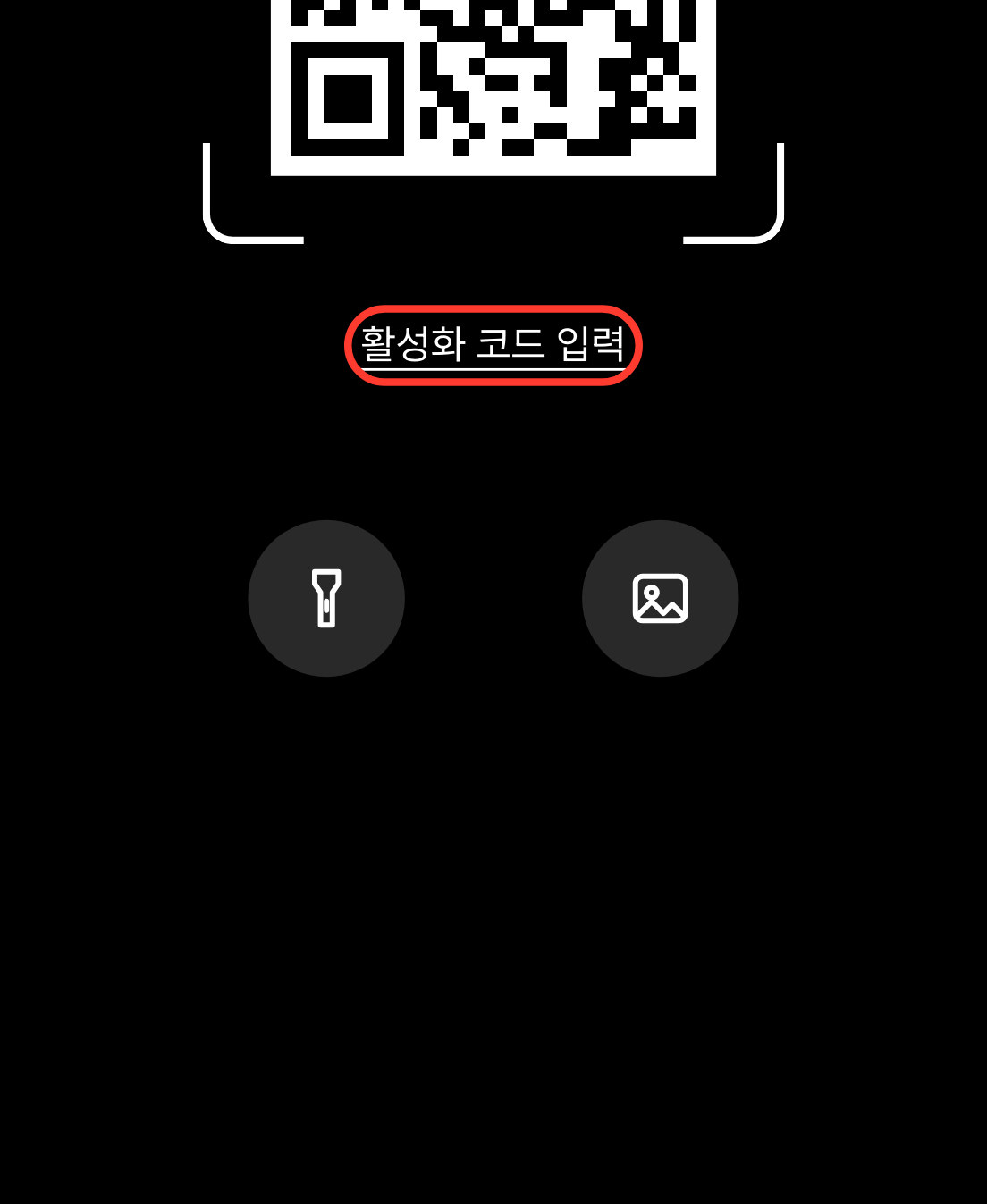
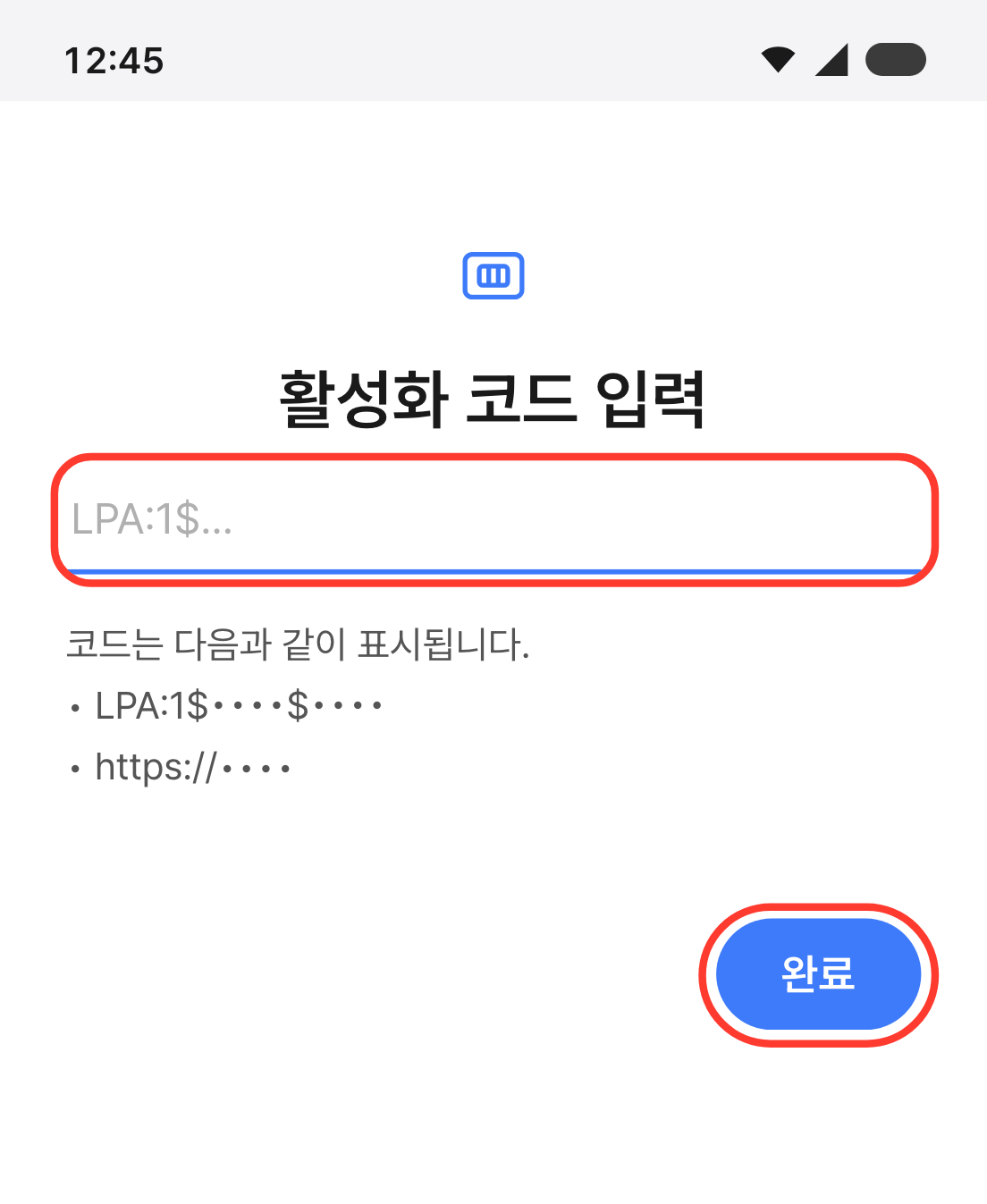
같은 스캔 화면에서 활성화 코드 입력을 눌러요.
- 3번.
복사한 코드를 붙여 넣고 완료를 눌러요.
설치하는 동안 취소나 뒤로가기를 누르지 마세요. 설치에 1분 정도 걸려요.
이어서 나오는 화면
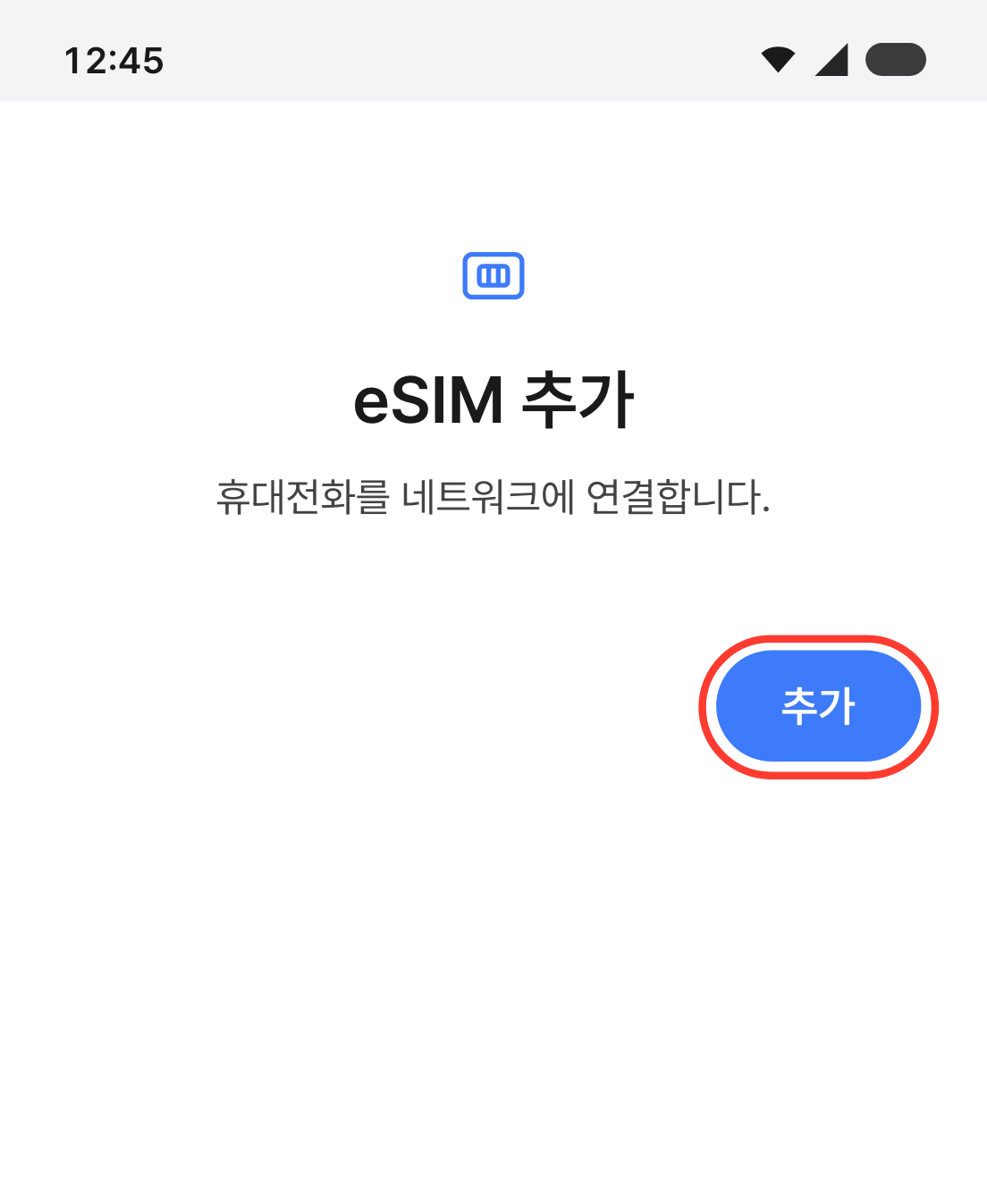
QR 코드를 인식하면 아래 화면이 나와요. 마지막 5번까지 해 두면 현지에 도착하자마자 쓸 수 있어요.
- 1번.
‘eSIM 추가’ 화면에서 추가를 눌러 설치를 마쳐요.
- 2번.
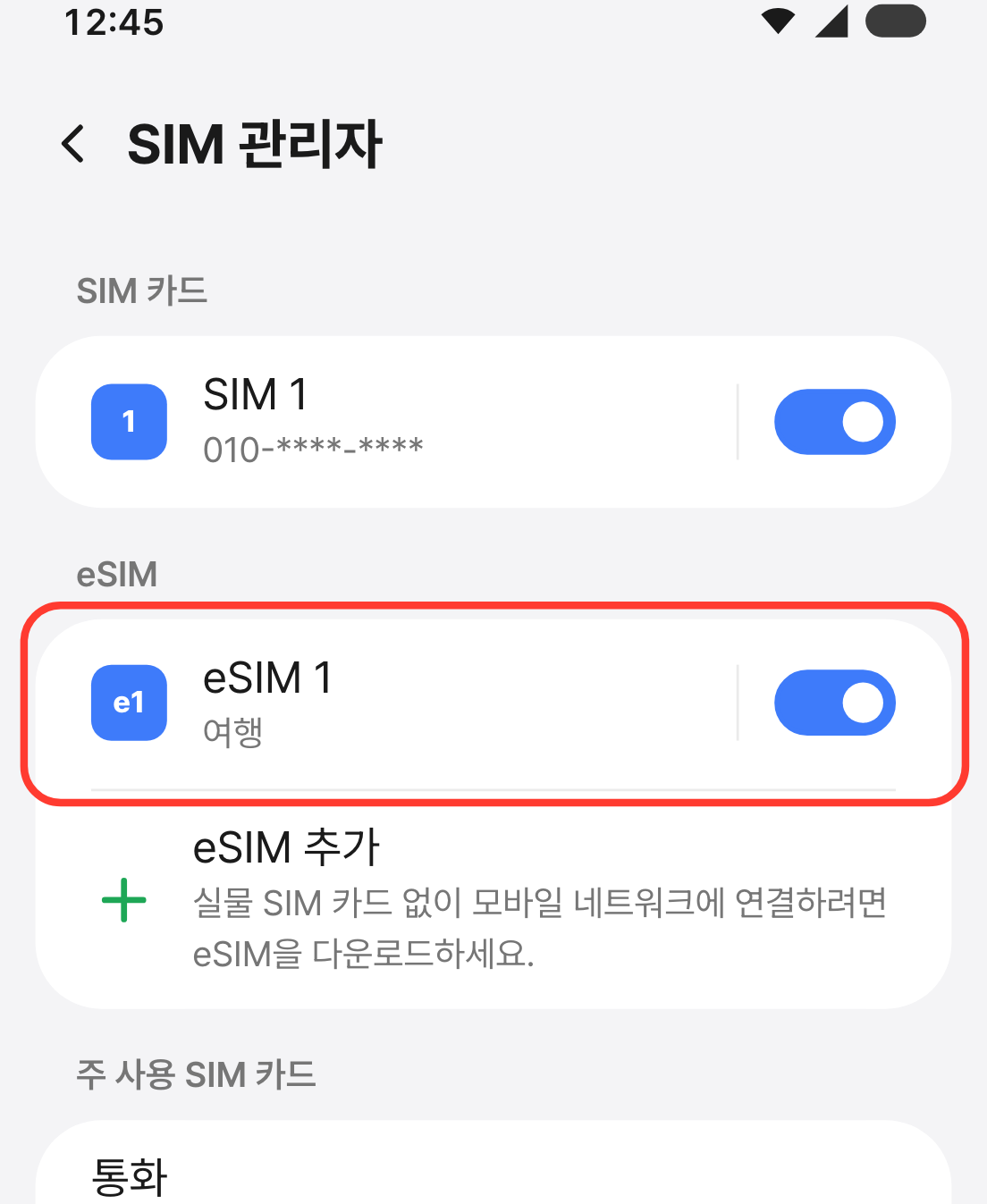
설정 › 연결 › SIM 관리자에 eSIM 1이 켜져 있으면 설치가 끝난 거예요.꺼져 있다면 켜 두세요.
- 3번.
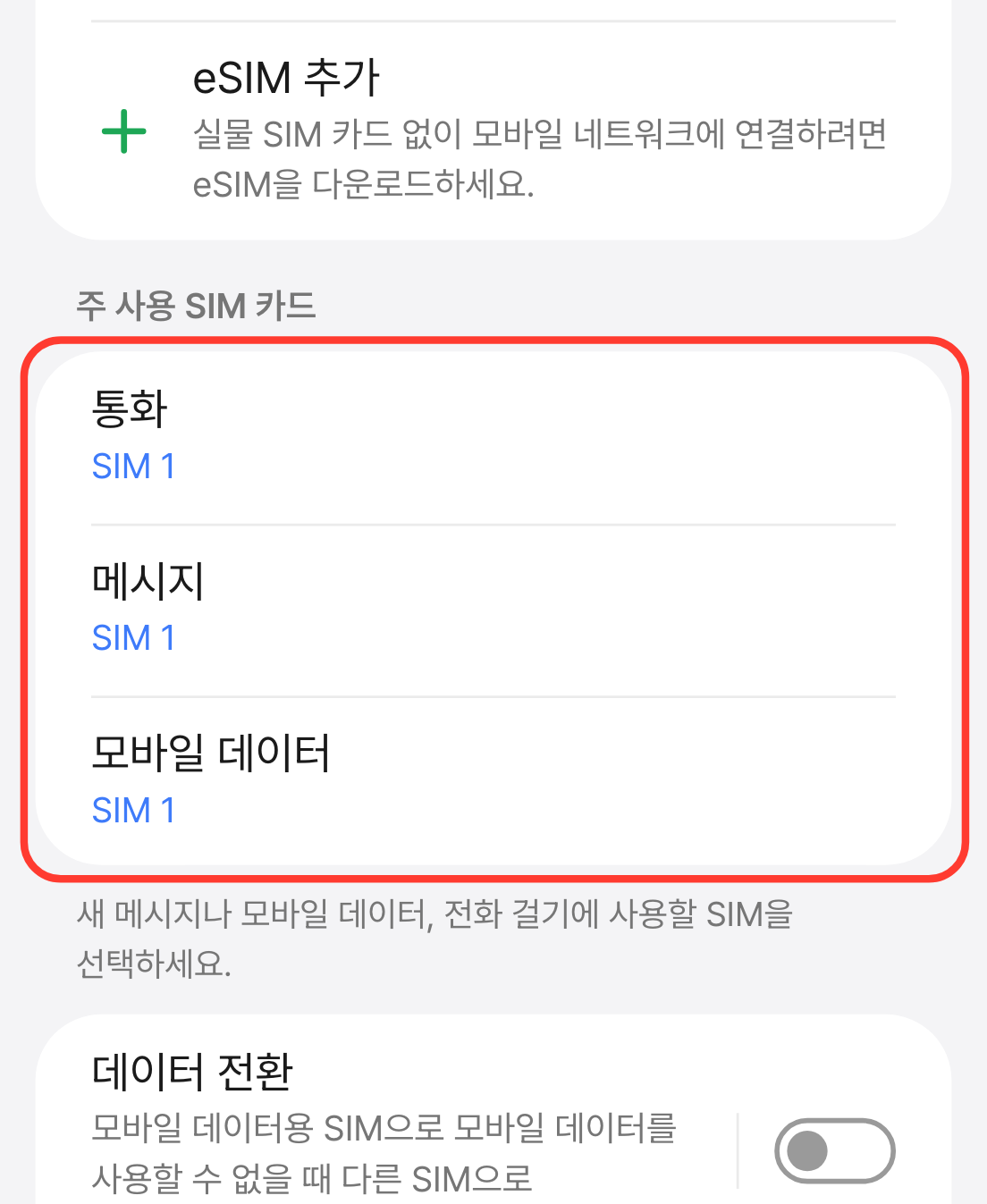
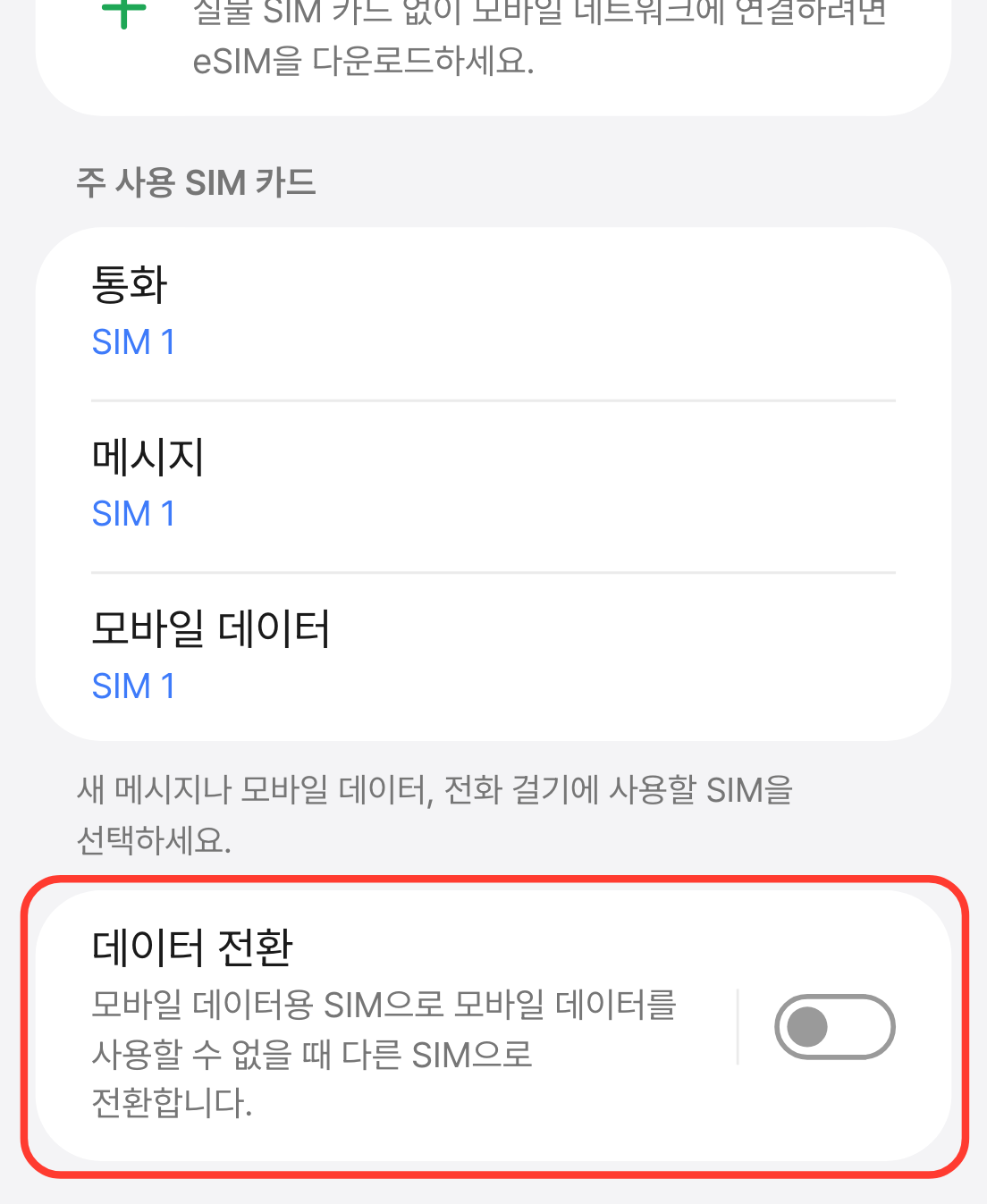
주 사용 SIM 카드의 통화, 메시지, 모바일 데이터는 지금은 SIM 1 그대로 둬요.여행용 eSIM은 데이터 전용 상품이라 전화와 문자는 지금 쓰는 번호로 받아요.
- 4번.
같은 화면 아래 데이터 전환은 꺼 두세요.
- 5번.
설정 › 연결 › 해외 로밍에서 데이터 로밍 eSIM 1을 미리 켜 두세요.도착하자마자 바로 연결돼요. 한국에서 켜 두어도 사용일수는 시작되지 않고, 모바일 데이터는 도착할 때까지 SIM 1 그대로 둬요.
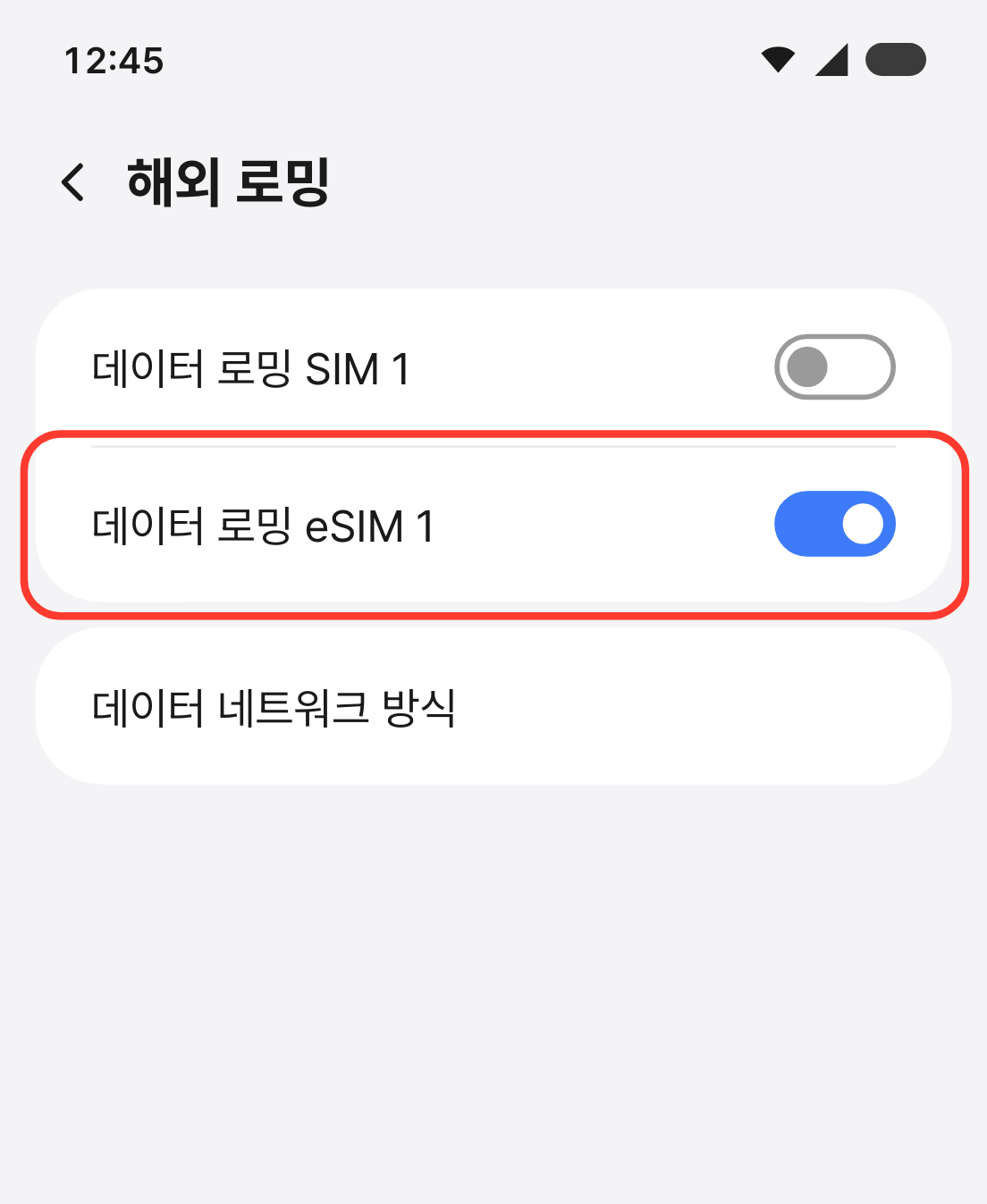
해외 로밍 메뉴가 보이지 않나요?
SKT에서 개통한 폰은 설정 › T로밍 › 로밍 상세 설정에 있어요. 데이터 로밍 SIM 1은 켜지 마세요.
미리 설치해도 사용일수는 시작되지 않아요. 현지에서 처음 연결된 순간부터 24시간 단위로 차감돼요.
현지에서 데이터 켜기
비행기에서 내리면 모바일 데이터를 eSIM 1로 바꾸고, 데이터 로밍이 켜져 있는지 확인하면 돼요.
- 1번.
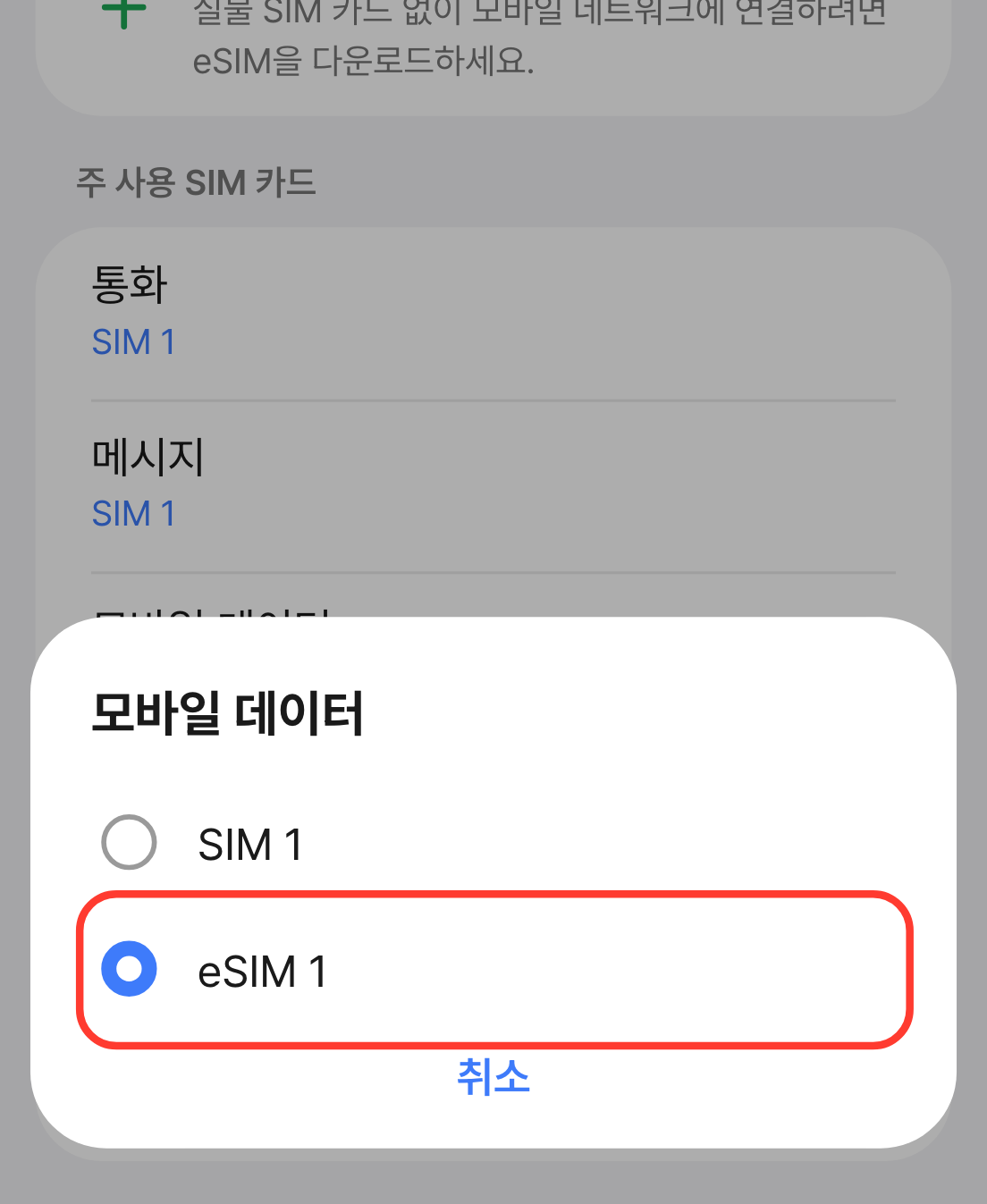
설정 › 연결 › SIM 관리자에서 모바일 데이터를 눌러 eSIM 1을 골라요.eSIM 1이 꺼져 있다면 먼저 켜 주세요.
- 2번.
설정 › 연결 › 해외 로밍에서 데이터 로밍 eSIM 1이 켜져 있는지 확인해요.STEP 2의 5번을 해 두었다면 그대로 켜져 있어요. 꺼져 있으면 지금 켜 주세요.
- 3번.
상태 표시줄에 5G나 LTE가 뜨면 연결된 거예요.처음 연결에 몇 분 걸릴 수 있어요.
신호 표시 + 5G 또는 LTE
한국에 돌아오면
모바일 데이터를 다시 SIM 1로 바꿔 주세요. 여행용 eSIM은 사용 기간이 끝난 뒤에 지우면 돼요.
데이터 로밍 SIM 1은 꺼 두세요. 켜져 있으면 통신사 로밍 요금이 나올 수 있어요.
데이터 전환도 꺼 두세요. 켜 두면 데이터가 국내 SIM으로 넘어갈 수 있어요.
설치나 연결이 잘 안 되나요?
자주 받는 문의를 모았어요. 대부분 여기서 해결돼요.
Q1 ‘네트워크 등록에 실패했습니다’ 알림이 떴나요?
한국에서 미리 설치하면 여행용 eSIM이 한국 망에 연결되지 않아 뜰 수 있어요. 정상이에요.
SIM 관리자에 eSIM 1이 있으면 설치는 끝났어요. 현지에 도착해 STEP 3을 진행해 주세요.
Q2 설치 도중 전화가 오거나 뒤로가기를 눌렀나요?
먼저 설정 › 연결 › SIM 관리자에 eSIM 1이 있는지 확인해 주세요. eSIM 1이 있다면 설치는 끝났어요.
없다면 인터넷 연결을 확인하고 같은 QR 코드로 한 번 더 설치해 주세요. 그래도 안 되면 아래 채널로 문의해 주세요.
Q3 현지에서 신호는 뜨는데 인터넷이 안 되나요?
모바일 데이터가 eSIM 1로 되어 있는지, 데이터 로밍 eSIM 1이 켜져 있는지 다시 확인해 주세요.
그래도 안 되면 비행기 탑승 모드를 2~3번 켰다 끄고, 폰을 다시 켜 주세요.
설치 상태 화면으로 확인하기Q4 연결이 계속 안 되거나 너무 느린가요?
현지 통신사를 직접 골라 보세요. 설정 › 연결 › 모바일 네트워크 › 로밍 이동통신사 선택에서 eSIM 1 탭을 누르고 자동 선택을 끄면 통신사 목록이 나와요.
고른 통신사로도 안 되면 다시 자동 선택으로 돌려 주세요.
통신사 바꾸는 방법 자세히 보기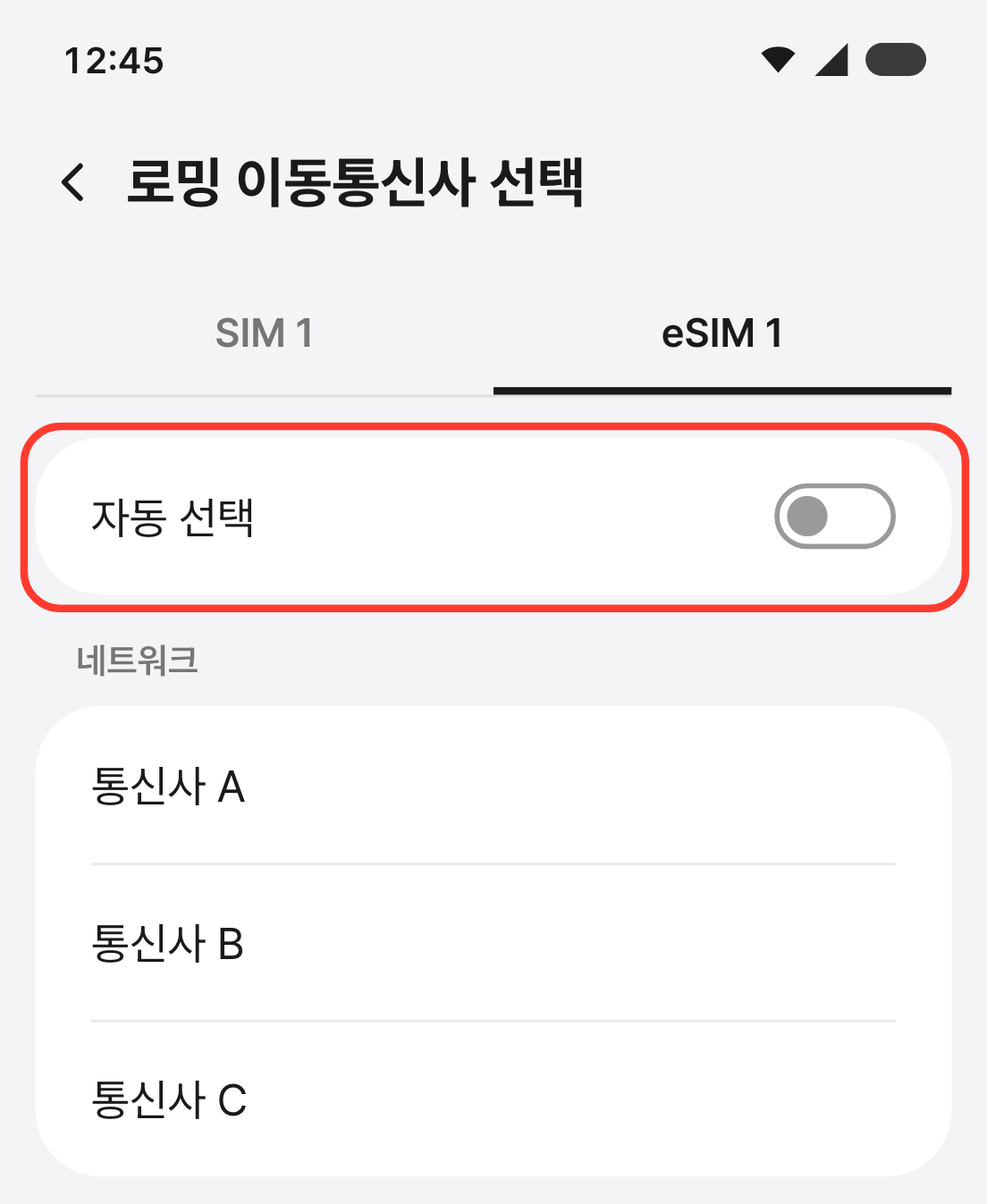
Q5 QR 코드를 잃어버렸나요?
‘내 eSIM’에서 주문번호로 다시 조회하면 같은 QR 코드를 볼 수 있어요. 다만 이미 설치한 eSIM은 다른 폰으로 옮길 수 없어요.
내 eSIM 조회하기그래도 해결되지 않으면 문의해 주세요
설치 화면을 캡처해 보내 주시면 더 빨리 도와드릴 수 있어요.
고객센터 전체 보기